MySQL作为最流行的开源关系型数据库之一,在软件开发和测试中扮演着至关重要的角色。正确的安装和配置是保证软件测试顺利进行的基础。本教程将详细讲解MySQL在不同操作系统下的安装步骤、配置要点以及常见问题的解决方法。
一、安装前的准备工作
- 系统要求确认:确保操作系统(Windows/Linux/macOS)满足MySQL的最低硬件和软件要求。
- 版本选择:根据项目需求选择合适的MySQL版本(如MySQL 8.0、5.7等)。建议选择稳定版本以确保兼容性。
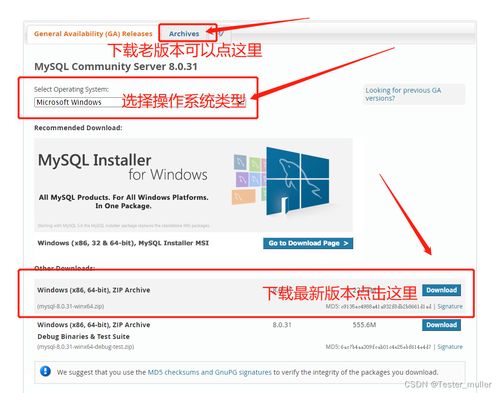
- 下载安装包:访问MySQL官方网站(https://dev.mysql.com/downloads/mysql/)下载对应的安装包。
二、Windows系统安装步骤
- 运行安装程序:双击下载的MySQL安装包(如mysql-installer-community-*.msi)。
- 选择安装类型:推荐选择“Developer Default”以安装常用组件。
- 配置产品:按照向导完成产品配置,包括安装路径选择。
- 设置root密码:在配置过程中设置强密码,并牢记。
- 完成安装:等待安装完成,启动MySQL服务。
三、Linux系统安装步骤
- 更新系统包:使用命令
sudo apt update(Ubuntu/Debian)或sudo yum update(CentOS/RHEL)。 - 安装MySQL服务器:执行
sudo apt install mysql-server或sudo yum install mysql-server。 - 启动服务:运行
sudo systemctl start mysql。 - 安全配置:执行
sudo mysql<em>secure</em>installation来设置root密码并增强安全性。
四、macOS系统安装步骤
- 使用Homebrew安装:运行
brew install mysql。 - 启动服务:执行
brew services start mysql。 - 安全配置:运行
mysql<em>secure</em>installation进行初始设置。
五、安装后的配置与验证
- 连接测试:使用命令行或MySQL Workbench连接数据库,验证安装是否成功。
- 环境变量配置:将MySQL的bin目录添加到系统PATH中,方便命令行操作。
- 服务管理:学习如何启动、停止和重启MySQL服务。
六、常见问题及解决方法
- 端口冲突:MySQL默认使用3306端口,如果被占用,可在配置文件中修改。
- 权限问题:确保安装过程中使用管理员权限执行操作。
- 连接失败:检查防火墙设置,确保3306端口开放。
七、软件测试中的MySQL应用
- 测试数据准备:利用MySQL创建和管理测试数据。
- 数据库备份与恢复:学习如何备份测试数据并在需要时恢复。
- 性能测试:配置MySQL参数以支持高并发测试场景。
通过本教程,您应该能够顺利完成MySQL的安装和基础配置。在软件测试过程中,稳定的数据库服务是保证测试准确性和效率的关键。建议在实际操作中多练习,熟练掌握MySQL的日常维护和管理技能。